
 German (DE)
  English (US)
  Spanish (ES)
  French (FR)
  Hindi (IN)
  Italian (IT)
  Portuguese (BR)
  Russian (RU)
  9 meses atrás
8
9 meses atrás
8
A versão 1.16 do Minecraft marcou a história do jogo e é considerada uma das mais impactantes até os dias atuais. Nesta atualização, a Mojang trouxe correções básicas de bugs, melhorias em alguns acessórios, mas voltou todo o seu foco para o Nether, o “submundo” do Minecraft. Com isso, os jogadores receberam ainda mais imersão ao reino sombrio, com novos mobs inspirados em aldeões, monstros com habilidades inovadoras, além de uma infinidade de blocos raros e exclusivos do Nether, a exemplo do Netherite, matéria-prima mais nobre encontrada no jogo, superando o diamante.
É importante frisar que esta versão chegou em junho de 2020 e, cinco anos depois, o jogo de blocos já se encontra na atualização 1.21. Pensando nisso, o TechTudo traz um tutorial de como voltar à versão antiga do game de forma segura, além de responder se esta opção está disponível em todas as plataformas capazes de suportar o Minecraft.
/i.s3.glbimg.com/v1/AUTH_08fbf48bc0524877943fe86e43087e7a/internal_photos/bs/2024/8/R/eTOIUsRZASvLyCBlu6Bg/8.png) Nether é uma dimensão paralela no Minecraft e foi aprimorado na versão 1.16 do jogo — Foto: Reprodução/Minecraft
Nether é uma dimensão paralela no Minecraft e foi aprimorado na versão 1.16 do jogo — Foto: Reprodução/Minecraft Java vs Bedrock: Qual a diferença?
Antes de mais nada, a versão Java do Minecraft está disponível somente para PC, tanto no Windows 10 e Windows 11, quanto no macOS e Linux. Já o Bedrock, foi lançada exclusivamente para celulares Android e iPhone (iOS), além dos consoles PlayStation 5 (PS5), PlayStation 4 (PS4), Xbox Series X, Xbox Series S, Xbox One, Nintendo Switch.
No geral, esta é a maior diferença entre ambas as versões. Destacamos que é importante que você tenha isso em mente, tendo em vista que é impossível realizar downgrade de atualização se você possui apenas Bedrock Edition. Sendo assim, realizar o download do Minecraft 1.16 é um recurso único para PC.
Como baixar Minecraft 1.16
Antes de seguirmos com o tutorial, devemos alertar o jogador que, sem uma cópia oficial associada à sua conta logada no PC, não haverá chance alguma de baixar o jogo de forma segura. Na data de publicação desta matéria, o Minecraft está a venda para PC em duas versões: Coleção Deluxe à R$ 199 e Edição Standard à R$ 99. O jogo também faz parte do catálogo Xbox Game Pass sem custo adicional. Veja como baixar a versão 1.16 do game no PC:
Passo 1. Acesse o site oficial do game em minecraft.net (https://www.minecraft.net/en-us/download) e realize o download do 'Minecraft Launcher', aplicativo que dá acesso à todas as versões do jogo e realiza as atualizações futuras de forma automática;
/i.s3.glbimg.com/v1/AUTH_08fbf48bc0524877943fe86e43087e7a/internal_photos/bs/2025/n/g/gEONW0QPONmJaRZLb7gQ/captura-de-tela-2025-02-13-084850.png) Faça o download do Launcher oficial de Minecraft — Foto: Reprodução/Luccas Melo
Faça o download do Launcher oficial de Minecraft — Foto: Reprodução/Luccas Melo Passo 2. Após o download, abra o Launcher de Minecraft, vá até o menu superior e selecione a versão 1.16 antes de clicar em "criar". Em seguida, vá na opção instalar e aguarde a conclusão do processo;
/i.s3.glbimg.com/v1/AUTH_08fbf48bc0524877943fe86e43087e7a/internal_photos/bs/2025/N/S/yXOqB9Rx6A5tWDuWJGFg/installations-mc.png) Acesse as instalações no menu superiro, para selecionar a versão 1.16 — Foto: Reprodução/João Ferreira
Acesse as instalações no menu superiro, para selecionar a versão 1.16 — Foto: Reprodução/João Ferreira Passo 3. Por fim, o app vai iniciar o download completo de Minecraft e identificar a cópia do jogo presente na conta logada no seu PC. Feito isso, basta selecionar a versão desejada antes de iniciar p game e se divertir a vontade.
/i.s3.glbimg.com/v1/AUTH_08fbf48bc0524877943fe86e43087e7a/internal_photos/bs/2025/K/0/HwJYmiS0W5AMED2r0jkw/captura-de-tela-18-.png) Tela inicial do inicializador de Minecraft onde você escolhe a versão desejada — Foto: Reprodução/Matheus Azevedo
Tela inicial do inicializador de Minecraft onde você escolhe a versão desejada — Foto: Reprodução/Matheus Azevedo 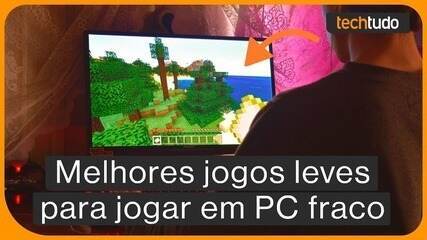
Jogos leves para PC fraco: conheça 5 títulos
/https://i.s3.glbimg.com/v1/AUTH_08fbf48bc0524877943fe86e43087e7a/internal_photos/bs/2025/w/m/yMVIDXSKWedLbgnjdG2w/imgdetproduto-fce344f7-4cf7-4e56-aff1-f6c35e4b893a-eco-dream-site-carrossel-2.png)
/https://i.s3.glbimg.com/v1/AUTH_08fbf48bc0524877943fe86e43087e7a/internal_photos/bs/2025/S/9/xKM8ZkSp289fGiAz8rIw/9.jpg)
/https://i.s3.glbimg.com/v1/AUTH_59edd422c0c84a879bd37670ae4f538a/internal_photos/bs/2025/X/S/ltPRKiQRazXbJlvAtCIg/captura-de-tela-2025-12-22-082712.png)


:strip_icc()/i.s3.glbimg.com/v1/AUTH_59edd422c0c84a879bd37670ae4f538a/internal_photos/bs/2023/l/g/UvNZinRh2puy1SCdeg8w/cb1b14f2-970b-4f5c-a175-75a6c34ef729.jpg)










Comentários
Aproveite ao máximo as notícias fazendo login
Entrar Registro